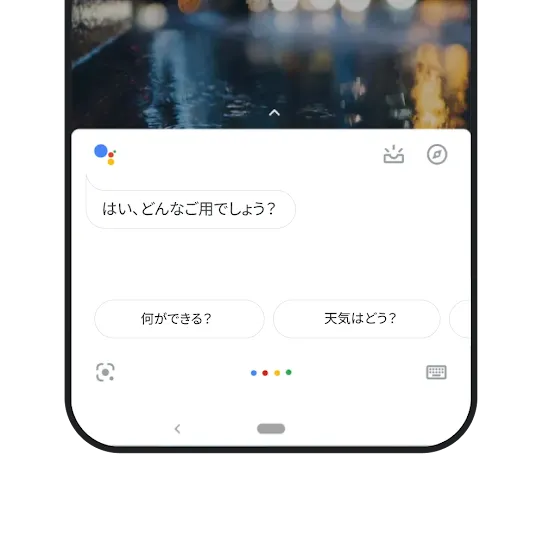

Google アシスタント
Google アシスタントは、ユーザー情報のプライバシー、安全、セキュリティを保護するように構築されています
Google アシスタントを利用するにあたり、ユーザーの皆さまには Google を信頼して情報をご提供いただいています。その情報を保護し、尊重するのは Google の責任です。プライバシーは個人的なものであるため、ご自身に適した方法を選択いただけるよう、Google はプライバシー管理をシンプルにしています。このページでは、Google アシスタントの仕組み、組み込まれているプライバシー管理、よくある質問への回答などについてご紹介します。
動画を見る
Link to Youtube Video (visible only when JS is disabled)
スタンバイ モードからの起動
Google アシスタントは、「OK Google」と話しかけられたりして起動するまではスタンバイ モードで待機するように設計されています。スタンバイ モードの状態では、ユーザーが話しかけた内容が Google や他のユーザーに送信されることはありません。
起動が検出されるとスタンバイ モードが終了し、Google のサーバーにユーザーのリクエストが送信されます。ただし、「OK Google」に似た音声が検出された場合や、手動による起動が意図せず行われた場合にも、スタンバイ モードが終了することがあります。
詳しくは、Google アシスタントによる音声録音の処理、ウェブとアプリのアクティビティ、広告のカスタマイズをご覧ください。
いいえ。Google アシスタントは「OK Google」と話しかけられたりして起動するまではスタンバイ モードで待機するように設計されています。スタンバイ モードの状態では、ユーザーが話しかけた内容が Google や他のユーザーに送信されることはありません。起動ワードが検出されるとスタンバイ モードが終了し、Google のサーバーにユーザーのリクエストが送信されます。ただし、「OK Google」に似た音声が検出された場合や、手動による起動が意図せず行われた場合にも、スタンバイ モードが終了することがあります。
Google アシスタントは、ご使用のデバイスに応じていくつかの方法で起動できます。たとえば「OK Google」と言ったり、スマートフォンの電源ボタンまたはホームボタンを長押しして手動で起動したりすることができます。
画面上のインジケーターやデバイス上部の LED の点滅など、デバイスのステータス インジケーターによって、Google アシスタントが起動したことがわかります。
Google アシスタントが意図せず起動することがありますが、これはユーザーが話しかけたと誤って認識されたためです(「OK Google」に似た音声を聞き取ったときや、手動による起動が意図せず行われたときなど)。
[ウェブとアプリのアクティビティ] がオンの場合に Google アシスタントが意図せず起動したら、「OK Google, 今言ったことは忘れて」と言うと、話しかけた内容が [マイ アクティビティ] から削除されます。なお、[マイ アクティビティ] に記録されたアシスタントとのやりとりは、いつでも確認したり、削除したりできます。[ウェブとアプリのアクティビティ] がオフの場合は、Google アシスタントが意図せず起動しても、アシスタントとのやりとりが [マイ アクティビティ] に保存されることはありません。ただし、[ウェブとアプリのアクティビティ] がオンになっている場合は、意図しない起動も含め、アシスタントとのやりとりがすべて [マイ アクティビティ] に保存され、通常の起動として処理されます。Google のプライバシー ポリシーに記載されているとおり、[マイ アクティビティ] のデータは Google サービス(意図しない起動を減らす技術を含む)の開発と改善に活用されます。アクティビティの保存は、[ウェブとアプリのアクティビティ] をオフにすることでいつでも停止できます。
環境に合わせて Google アシスタントをさらにカスタマイズするには、Google Home アプリでスマート スピーカーやスマートディスプレイでの起動ワード(「OK Google」など)に対するアシスタントの検出感度を調整します。
Google は、意図しない起動を減らすための技術の開発など、あらゆるユーザーのためのより良いシステムの構築に常に取り組んでいます。
Google アシスタントは、起動ワードを検出するまでスタンバイ モードで待機するように設計されています。スタンバイ モードのデバイスは、音声の短い断片(数秒間)を処理して起動ワード(「OK Google」など)を検出します。起動ワードが検出されない場合、その音声の断片は Google に送信も保存もされません。
起動を検出すると、Google アシスタントはスタンバイ モードを終了します(手動による起動が意図せず行われたときや、「OK Google」に似た音声を聞き取ったときも同様です)。その後、デバイスはユーザーのリクエストに応えるために音声を録音し、Google のサーバーに送信します。リクエストを完全に聞き取るために、起動する数秒前からの録音が含まれる場合があります。
デフォルトでは、音声録音は Google のサーバーに保存されません。この設定は、[ウェブとアプリのアクティビティ] 設定の [音声アクティビティを含める] チェックボックスでいつでも変更できます。
プライバシーを重視した設計
デフォルトでは、音声録音は Google のサーバーに保存されません。この設定は、[ウェブとアプリのアクティビティ] 設定の [音声アクティビティを含める] チェックボックスでいつでも変更できます。
Google アシスタントは、ユーザーのクエリのほか、リンクされているデバイスやサービスから取得した情報を利用することでユーザーを理解し、エクスペリエンスのパーソナライズを含めてユーザーに応答します。リンクされているユーザーのデバイスやサービスから得られる情報の例としては、位置情報、連絡先、デバイス名、タスク、イベント、アラーム、インストール済みのアプリ、プレイリストなどが挙げられます。
また、Google のプライバシー ポリシーに記載されているとおり、ユーザーのデータは Google のプロダクトやサービスのほか、機械学習技術(意図しない起動を減らすための技術など)の開発と改善にも活用されます。Google アシスタントの質を評価して改善するために、人間のレビュアー(サードパーティを含む)がクエリや関連情報のテキストを読んで注釈を付け、処理します。このプロセスの一環として、ユーザーのプライバシーを保護するための措置を講じています。たとえば、レビュアーがクエリを閲覧したり注釈を付けたりする前に、ユーザーの Google アカウントとクエリとの関連付けの解除などを行っています。
Google アシスタントでのユーザーデータの取り扱いについて詳しくは、こちらをご覧ください。また、Google がどのようにユーザーデータを保護しながら活用しているかについての詳細は、Google のプライバシー ポリシーをご確認ください。
デフォルトでは、音声録音は Google のサーバーに保存されません。この設定は、[ウェブとアプリのアクティビティ] 設定の [音声アクティビティを含める] チェックボックスでいつでも変更できます。
パーソナライズされた音声認識により、Google アシスタントはユーザーの言葉やフレーズをより正確に認識し、さらにカスタマイズされたサポートを提供できるようになります。Google Pixel 7 および Google Pixel 7 Pro から導入されたこの仕組みは、Google アシスタントとのやり取り(音声を含む)をデバイスに安全に保存することで機能するようになっています。これは、アシスタントの設定の [音声認識] でいつでもオフにできます。
意図しない起動を減らすための技術など、Google の音声認識技術の向上にご協力いただける場合は、Google の音声認識改善システムでの音声録音の安全な保持と活用を許可するよう選択することができます。これは、Google アシスタントなどのプロダクトの言語理解能力の向上に役立ちます。このプロセスの詳細をご確認ください。
音声録音の保存を選択した場合、その一部が、意図しない起動を減らすための技術など、Google の音声認識技術の向上に役立てるためにレビューされることがあります。
たとえば、Google の音声レビュー プロセスに音声録音が使われることがあります。このプロセスでは、機械的に選ばれた音声の断片が Google アカウントから分離されます。その後、トレーニングを受けたレビュー担当者(サードパーティを含む)が音声を分析して録音に注釈を付け、話された言葉が Google の音声認識技術で正確に理解されているかどうかを確認します。この作業は、Google アシスタントなどのプロダクトの言語理解能力の向上に役立ちます。
政府機関は Google に対してユーザーデータを要求する法的手続きをとることができます。Google は適用される法律に即して、それぞれの要求を慎重に評価しています。要求の対象が広すぎるケースでは、それを狭めたり、要求されているデータの提供に異議を唱えたりする場合があります。Google に対する要求の件数や種類については、透明性レポートでご確認いただけます。詳細。
Google は決して、ユーザーの音声録音や他の個人情報を転売しません。
使いやすいプライバシー管理
どのアクティビティを保存するかはユーザーが管理できます。「OK Google, 今週話したことを削除して」などと言うだけで、[マイ アクティビティ] から Google アシスタントとのやりとりを削除できます。
Google アシスタントに「プライバシー設定はどこで変更できる?」のように尋ねるだけで、プライバシーとセキュリティに関するよくある質問への回答が得られます。また、いつでも「アシスタントでのデータ」から直接プライバシー管理にアクセスできます。
Google アシスタントとのやりとりは [マイ アクティビティ] から、または「OK Google, 今週話した内容を削除して」と指示することで確認して削除できます。その他の設定を行う場合は、[アシスタントの設定] にアクセスします。
はい。[マイ アクティビティ] からアクティビティ データを自動削除できます。アクティビティ データの保存期間(3 か月、18 か月、36 か月のいずれか)を設定すると、その期間を経過したデータは自動的に [マイ アクティビティ] から削除されます。
Google アカウントのデータをもとに、Google アシスタントは応答をカスタマイズし、利便性を高めることができます。
Google アシスタントが応答するのにデータが必要な質問があります。たとえば、「母の誕生日はいつ?」と尋ねた場合、Google アシスタントは「母」が誰で誕生日がいつなのかを特定するために、連絡先を参照する必要があります。「明日は傘が必要?」という質問に対しては、現在地情報に基づいて最も関連性の高い答えを提供します。
また Google アシスタントは、データを利用して予測的な提案も提供します。たとえば、位置情報をもとにいつもの経路が渋滞していることを通知するなどです。
Google アシスタントは、Google アカウントのアクティビティを使って応答を改善できます。たとえば、「今日の夕飯に何を作ったらよい?」と尋ねたら、過去の検索履歴を参照してパーソナライズされたレシピをおすすめします。
いつでも 「Google アシスタントでのデータ」 にアクセスして、データの表示や削除、現在の設定や利用可能な管理機能の確認を行えます。
Google によるデータの保護と使用について詳しくは、Google のプライバシー ポリシーをご確認ください。
はい。Google アシスタントなら、複数のユーザーが簡単に各自の好みに合わせて共有のデバイスを利用できます。Google アシスタントがユーザーの音声を認識した場合にのみ、通勤ルートやパーソナライズされたレシピのおすすめなどのアカウントに基づく情報を受け取るには、こちらの手順に沿って Voice Match を設定してください。ファミリー リンクのユーザーは、こちらの手順で、Google アシスタントからアカウントに基づく情報を受け取れます。
モバイル デバイスやスピーカーなどの共有デバイスでは、設定を変更することでアカウントに基づく情報へのアクセスを制御できます。モバイル デバイスでは、アカウントに基づく情報をロック画面でどう表示するかを制御できます。
OK Google, ゲストモードについて教えて
Google アシスタントのゲストモードを使って、スマートホーム デバイスでの Google アシスタントのアクティビティをより細かく管理できるようになりました。Google アシスタントとのやりとりを Google アカウントに保存したくない場合や、応答をパーソナライズする必要がない場合は、「OK Google, ゲストモードをオンにして」と言ってゲストモードをオンにします。ゲストモードはいつでも終了することができ、パーソナライズされた応答に戻すことができます。その場合は「OK Google, ゲストモードをオフにして」と言うだけです。ゲストモードは現在のところ、サポートされるすべての言語で、Google スピーカーとスマートディスプレイでご利用いただけます。
ゲストモードをオンにするには、スピーカーまたはスマートディスプレイに向かって「OK Google, ゲストモードをオンにして」と言うだけです。Google アシスタントのパーソナライズされた応答に戻すには、「OK Google, ゲストモードをオフにして」と言うだけです。デバイスは、誰かがゲストモードの終了をリクエストするまで、ゲストモードのままになります。
ゲストモードになるとデバイスで特別なチャイムが鳴り、画面にゲストアイコンが表示されます。ゲストモードになっているかどうかわからない場合は、「OK Google, ゲストモードはオンになっている?」と尋ねるだけでいつでも確認できます。
はい。あなたのデバイスを使用する人は、誰でもゲストモードをオンまたはオフにできます。
Google アシスタントにリンクされたアカウントを持つお子様は、ゲストモードをオンにできません。
いいえ。あるデバイスでゲストモードをオンにしても、複数のデバイスでゲストモードがオンになることはありません。
質問、スマートホーム デバイスの管理、タイマーの設定、音楽の再生などの便利な Google アシスタント機能は、ゲストモードでも利用できます。ただし、アカウントに基づく情報は、ゲストモードを終了するまで利用できません。これには、カレンダー、ショッピング リスト、保存した連絡先などが含まれます。「OK Google, ゲストモードをオフにして」と言うことで、パーソナライズされた応答にいつでも戻すことができます。
すべての音声クエリを含め、Google アシスタントとのやりとりは Google アカウントに保存されません。音楽プロバイダや他の Google プロダクトなど、別のアプリまたはサービスの操作を Google アシスタントに指示した場合、そのアプリまたはサービスがアクティビティ履歴を保持することがあります。
ゲストモードでは、Google アシスタントのアクティビティ履歴が Google アカウントに保存されず、Google アシスタントによる応答のパーソナライズに使用されることもありません。たとえば、ゲストモードでレシピを検索しても、Google がその後にその検索に基づいてレシピのおすすめを提案することはありません。ただし、ゲストモードで他のプロダクトを操作すると、アクティビティが保存される場合があります。そのため、ゲストモードでの YouTube と Google マップでのアクティビティは、動画や行き先をおすすめするためにその後に使用される場合があります。
デバイスでの音声録音と Google アシスタントのアクティビティが Google アカウントに保存される場合も、ゲストモードでは保存されません。
ファミリー向けの設計
Google アシスタントは、家族の皆さまの日々の生活を楽しくスムーズにするためのさまざまな機能を提供しています。ファミリー リンクなどのツールを使用して、ご家族によるアシスタントの利用を管理することもできます。
Google アシスタントは、お子様やご家族のために、ストーリー、ゲーム、学習ツールなど、さまざまなアクティビティを提供しており、その中にはサードパーティのデベロッパーが提供するコンテンツも含まれます。これらのデベロッパーがファミリー向けコンテンツを公開するには、事前に教師承認済みアプリを作成するか、作成したファミリー向けのアクションについて Google とパートナー契約を結ぶ必要があります。サードパーティのデベロッパーが提供する子ども向けのアクションは、標準のアクションポリシーに加えて、Actions for Families プログラムの特定の要件を満たす必要があります。Google は、これらのアクションが Google アシスタントで一般公開される前に、Google のポリシーと要件を遵守しているかどうかを審査しています。
Google Home アプリのDigital Wellbeingコントロール設定から、ご家庭の共有デバイス(スマートディスプレイなど)のコンテンツを管理できます。この設定では、休息時間のスケジュールやコンテンツ フィルタリング設定の管理、音声通話などの特定アクティビティの制限を行うことができます。また、これらの設定をゲストとファミリー リンクの管理対象アカウントに適用するか、対象デバイスのすべてのユーザーに適用するかも指定できます。
ファミリー リンクで提供されている保護者による使用制限を使用して、お子様ごとに制限を設定できます。共有デバイスでは、Voice Matchを使用してお子様のアカウントとデバイスをリンクできるため、Google アシスタントはお子様を認識することができます。お子様が登録されると、お子様が使用できる Google 以外のアクションは「ファミリー向け」バッジが付いたものに限られ、アシスタントを介した購入など、特定の操作が行えなくなります。このような制限は、登録されているすべての Google アシスタント デバイスに適用されます。ファミリー リンク アカウントで Google Home とGoogle アシスタントを使用する場合の仕組みについては、Google for Families ヘルプをご覧ください。
Google が、お子様の名前、メールアドレス、音声録音、特定の位置情報などの個人情報を Actions for Families のプロバイダに提供することはありません。また、こうしたプロバイダは、Google アシスタントでの会話中に、ユーザーに個人情報の提供を求めないことに同意しています。Google は上記のポリシーに違反するアクションを発見した場合、対応措置を講じます。
Actions for Families アクティビティや YouTube Kids 動画など、お子様向けの機能を使用した際に録音された音声は保存されません。ただし、ファミリー リンクで管理している Google アカウントで [音声録音を含める] をオンにし、保存に同意した場合は保存されます。詳しくは、Google のプライバシーに関するお知らせをご覧ください。
はい。ファミリー リンクで管理されているお子様のアカウントにログインすると、保存されたアクティビティにアクセスして削除やエクスポートを行うことができます。お子様のアクティビティ設定はファミリー リンク アプリのほか、families.google.com にアクセスしてお子様のプロフィールをクリックすることで管理できます。詳しくは、g.co/childaccounthelpをご覧ください。