

選擇適合家人的
家長監護設定
我們直接與專家和教育工作者合作,共同規劃各式家長監護功能,讓你能為孩子設定合宜的使用規範,以最適合的方式運用科技產品。
透過 Family Link 訂定數位裝置使用規則
Family Link 可協助你管理孩子的帳戶,以及 ChromeOS、Android 和 iOS 裝置,透過家長監護功能引導他們探索網路世界。你可以管理應用程式、留意螢幕時間,並為家人訂定數位裝置使用規則。
留意螢幕時間
同樣的螢幕時間,背後有著不同的意義:取決於孩子是用裝置來閱讀書籍、觀看影片,還是玩遊戲。你可以使用 Family Link 查看孩子最常使用的應用程式,並決定他們可以使用哪些應用程式。
.
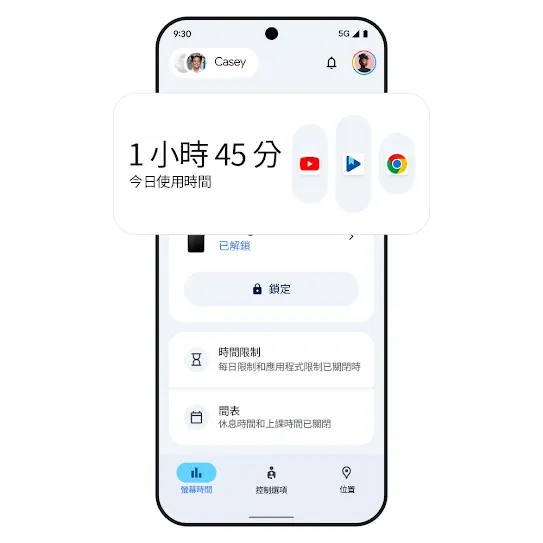
孩子的螢幕時間應設定多久才恰當,完全由你決定。你可以透過 Family Link 限制每日螢幕時間、設定上課或休息時間,以及遠端鎖定孩子的 Android 或 ChromeOS 裝置。
核准或拒絕孩子的 Google Play 應用程式下載或內購要求。

內容篩選器、安全性和隱私權
保護及管理孩子的帳戶
你可以使用 Family Link 管理孩子的帳戶和資料設定。家長可以在孩子忘記密碼時,協助他們變更或重設密碼,還能編輯孩子的個人資訊,甚至視需要刪除他們的帳戶¹。
如果希望管理孩子在網路上看到的內容,也可以調整 Chrome、Play、YouTube 和 Google 搜尋等 Google 服務的家長監護功能。透過 Family Link,你可以封鎖不當網站、設定應用程式與網站的使用權限,以及運用更多功能。
如果希望管理孩子在網路上看到的內容,也可以調整 Chrome、Play、YouTube 和 Google 搜尋等 Google 服務的家長監護功能。透過 Family Link,你可以封鎖不當網站、設定應用程式與網站的使用權限,以及運用更多功能。
探索更多專為守護家人安全而設計的產品

管理孩子可透過 Chrome 瀏覽的網站
如果孩子在 Android 或 ChromeOS 裝置上使用 Chrome 瀏覽器,你就能透過家長監護功能,決定他們是否可存取特定網站。你可以選擇只允許孩子瀏覽你認為合適的網站,也可以禁止他們造訪特定網站。

篩選 Google 搜尋上的露骨結果
如果想要多添一層防護,你可以開啟安全搜尋功能,過濾大部分的露骨結果,例如色情內容。根據預設,未滿 13 歲 (或所在國家/地區規定年齡) 的使用者登入由 Family Link 管理的帳戶後,安全搜尋功能會自動開啟。家長也可選擇關閉這項功能,或者完全禁止孩子使用 Google 搜尋。

讓孩子透過受管理的帳戶使用 Google 助理
孩子可以使用透過 Family Link 管理的帳戶,登入支援 Google 助理的 ChromeOS 或 Android 裝置,以享有個人化的 Google 助理體驗,並存取闔家適用的遊戲、活動和故事。不過,他們無法使用這類帳戶進行交易。家長可以決定是否要讓孩子存取第三方服務。
¹ 已達規定年齡的孩子可自行管理帳戶。
